 ZWord
Mac 上怎么划词翻译:系统“查询”、浏览器插件和 ZWord 对比
想在 Mac 上看英文时随手查词:只在浏览器里看网页,翻译插件就够;偶尔查一下,系统自带的“查询”(三指轻点或 ⌃⌘D)就够;想在所有 App 里查,并且把生词连同原句记下来复习,可以用 ZWord(选中按 ⌥D,或鼠标悬停)。
方式一:macOS 自带的“查询”
在大多数 App 里选中一个单词,三指轻点触控板,或者按 ⌃ ⌘ D,就会弹出系统词典的释义。如果三指轻点没反应,到“系统设置 → 触控板 → 光标与点按”,把“查询与数据检测器”设为“用三指轻点”。
系统词典默认是英英词典。要看中文释义,打开“词典”App,在“设置”里勾选“简体中文-英文”。
适合:偶尔查一个词。不足:查完就没了,没有生词本,也不会提醒复习。
方式二:浏览器翻译插件
Chrome、Edge、Safari 都有划词翻译插件,在网页里选中文字就能看翻译,很多还能整页翻译。
适合:主要在浏览器里看英文网页。不足:只在浏览器里能用;PDF 阅读器、邮件、备忘录、开发工具里用不了。有些插件的生词本需要注册账号,数据存在别人的服务器上。
方式三:ZWord(任意 App + 生词本 + 复习)
ZWord 常驻在 Mac 菜单栏。在任意 App 里选中单词按 ⌥ D,或者鼠标在单词上停半秒,就会弹出释义卡片,显示音标、中文释义、你正在读的那句话和例句。
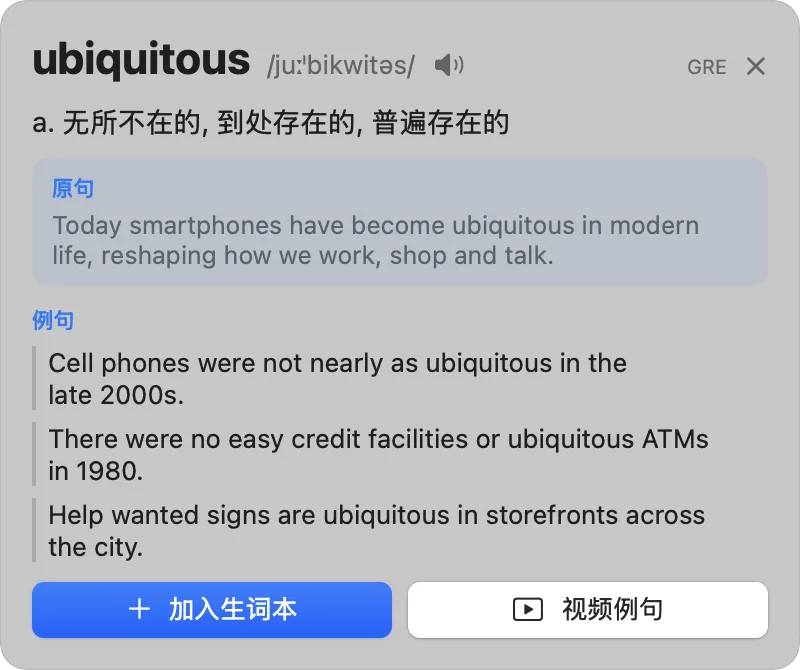
点“加入生词本”,ZWord 会把这个词、原句、来源 App 或网址一起存下来,之后每天按 FSRS 记忆曲线提醒复习。
- 能取词的地方:原生 App(备忘录、文本编辑、邮件等)、Safari 和 Chrome 网页、预览里的 PDF。
- 读不到选中文字的 App,会模拟一次 ⌘C 读取,读完恢复剪贴板。
- 图片里的文字和部分自绘界面暂时取不到。
- 词典是离线的(ECDICT,71 万词条),不需要联网。
怎么选
| 系统“查询” | 浏览器插件 | ZWord | |
|---|---|---|---|
| 能用的地方 | 大多数 App | 只有浏览器 | 原生 App、浏览器、PDF |
| 中文释义 | 需要在词典里打开 | 有 | 有 |
| 显示原句 | 没有 | 看插件 | 有 |
| 生词本 | 没有 | 部分有,常需账号 | 有,只存在本机 |
| 复习提醒 | 没有 | 少数有 | FSRS / 艾宾浩斯 |
| 整句、整页翻译 | 没有 | 有 | 整句翻译需要自己配置大模型接口 |
ZWord 的设置建议
- 第一次打开时允许“辅助功能”权限,这是读取选中文字和整句的前提。
- 如果 ⌥D 和其他软件冲突(比如某些输入法),在 ZWord 设置里换一个快捷键。
- 觉得悬停弹窗打扰,可以在“设置 → 通用”里改成“按住 ⌥ 时停留才显示”,或者关掉。